Storyteller từ A đến Z
Tất cả ảnh trong trang này chụp trực tiếp từ ứng dụng, trên một dự án thật: “The Final Ridge” — phim tài liệu về thảm hoạ máy bay rơi ở dãy Andes năm 1972. Đi hết tám bước là bạn có file video hoàn chỉnh.
Story Machine là gì
Story Machine không phải một nút bấm ra video. Nó là dây chuyền: mỗi công đoạn là một trang riêng, AI làm phần nặng rồi dừng lại cho bạn duyệt, sửa, chạy lại — trước khi đi tiếp.
AI viết
Tìm cốt truyện, chia cảnh, viết prompt ảnh và prompt chuyển động.
AI vẽ & dựng
G-Labs Automation vẽ ảnh và biến ảnh thành clip.
AI đọc
Voice Studio chạy offline đọc lời bình theo đúng mốc thời gian.
.srt hoặc kịch bản, có thể bỏ qua bước 02 (Cốt truyện) và đi thẳng từ bước 01 sang 03.Chuẩn bị & kết nối
Story Machine điều phối, hai app kia làm việc nặng. Cả ba chạy trên chính máy bạn.
127.0.0.1:8765)
Dùng để vẽ ảnh và tạo video. Không bật thì hai bước đó bị khoá.127.0.0.1:8766) — tuỳ chọn
Chỉ cần nếu bạn muốn có giọng đọc. Bỏ qua được nếu làm video không lời.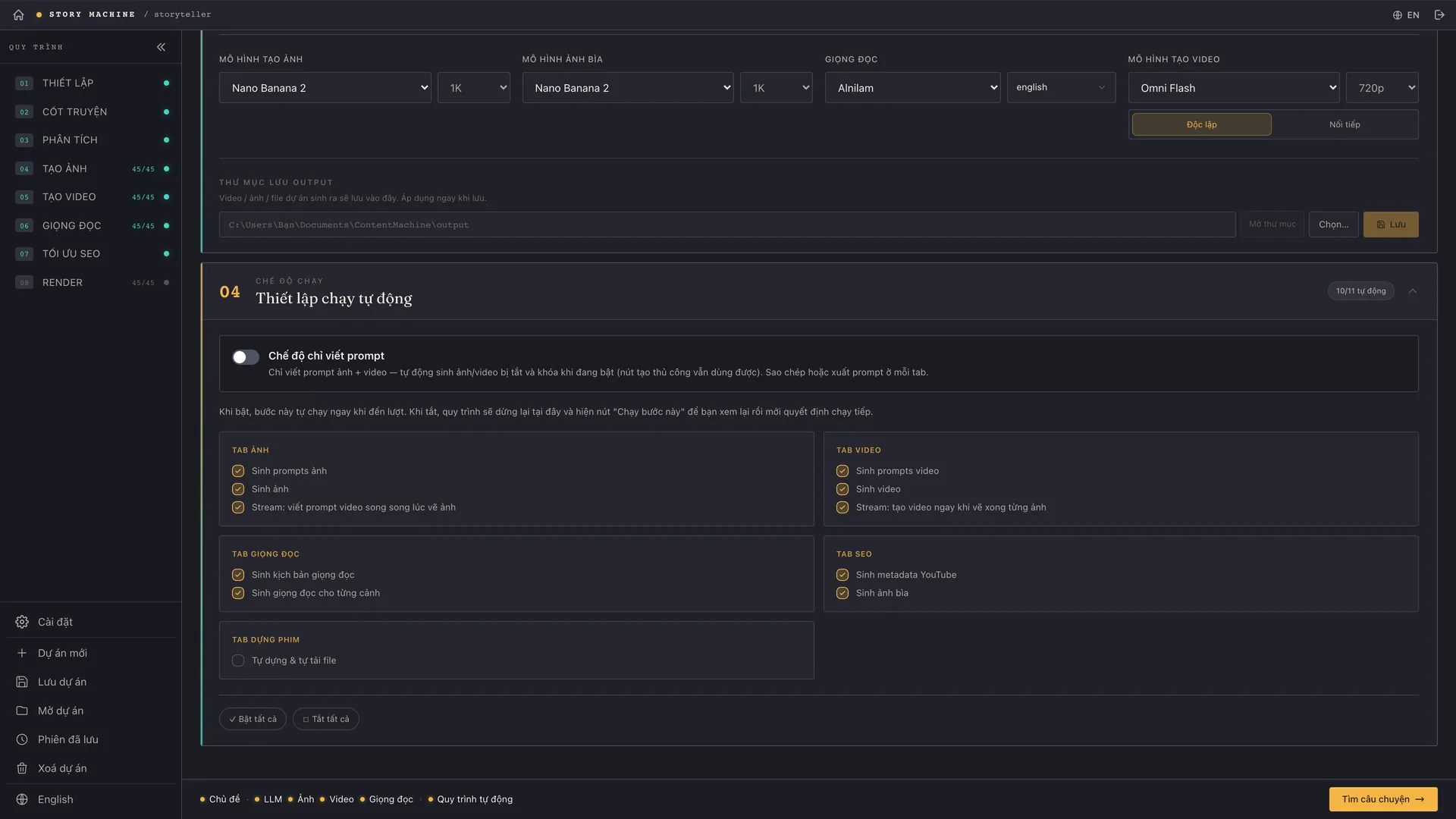
Thiết lập
Chọn nguồn đầu vào — đây là quyết định định hình cả dự án:
- Tạo video từ chủ đề — bạn chỉ gõ chủ đề, AI nghiên cứu và viết toàn bộ. Đi qua đủ tám bước.
- Tạo video từ phụ đề — nạp file
.srtcó sẵn; timing của phụ đề trở thành timing của video. - Tạo video từ kịch bản — dán lời thoại tự viết, app tự chia câu và ước lượng thời lượng.
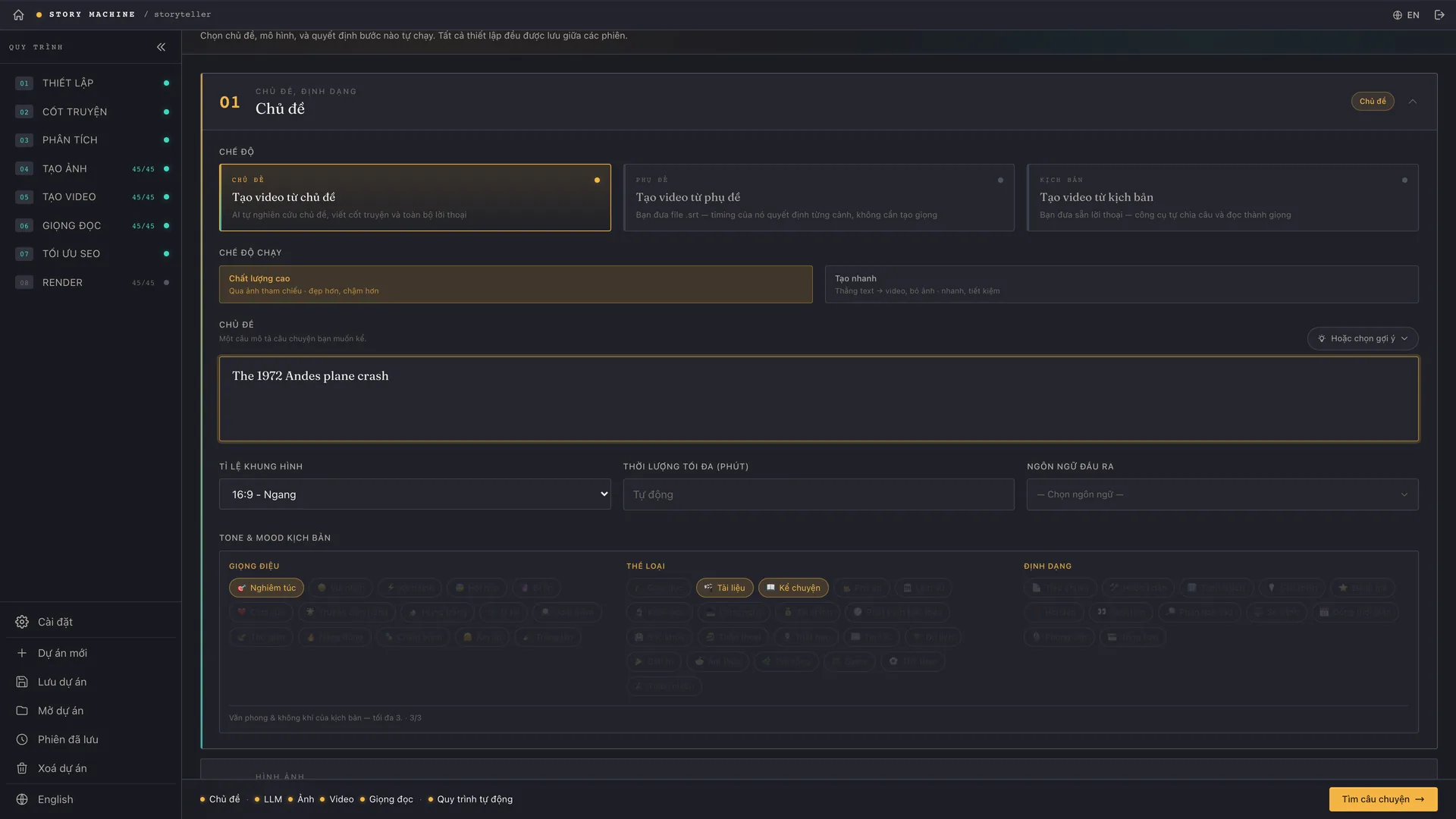
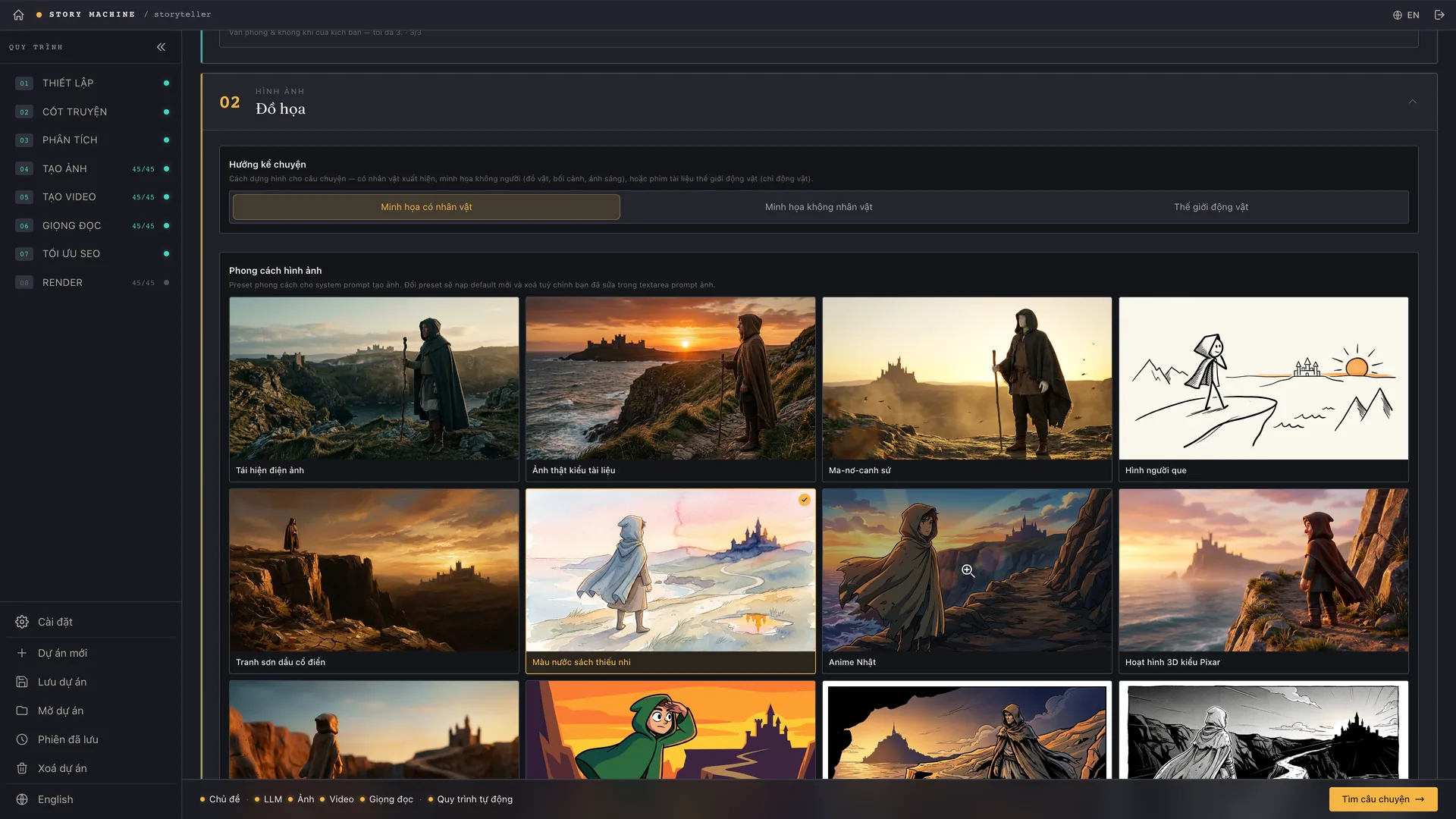
.srt.Cuộn xuống phần Đồ họa để chọn hướng kể chuyện và phong cách hình ảnh — có 46+ phong cách dựng sẵn, từ điện ảnh, tài liệu, hoạt hình, tới người que và tranh giấy xếp lớp.
Cốt truyện
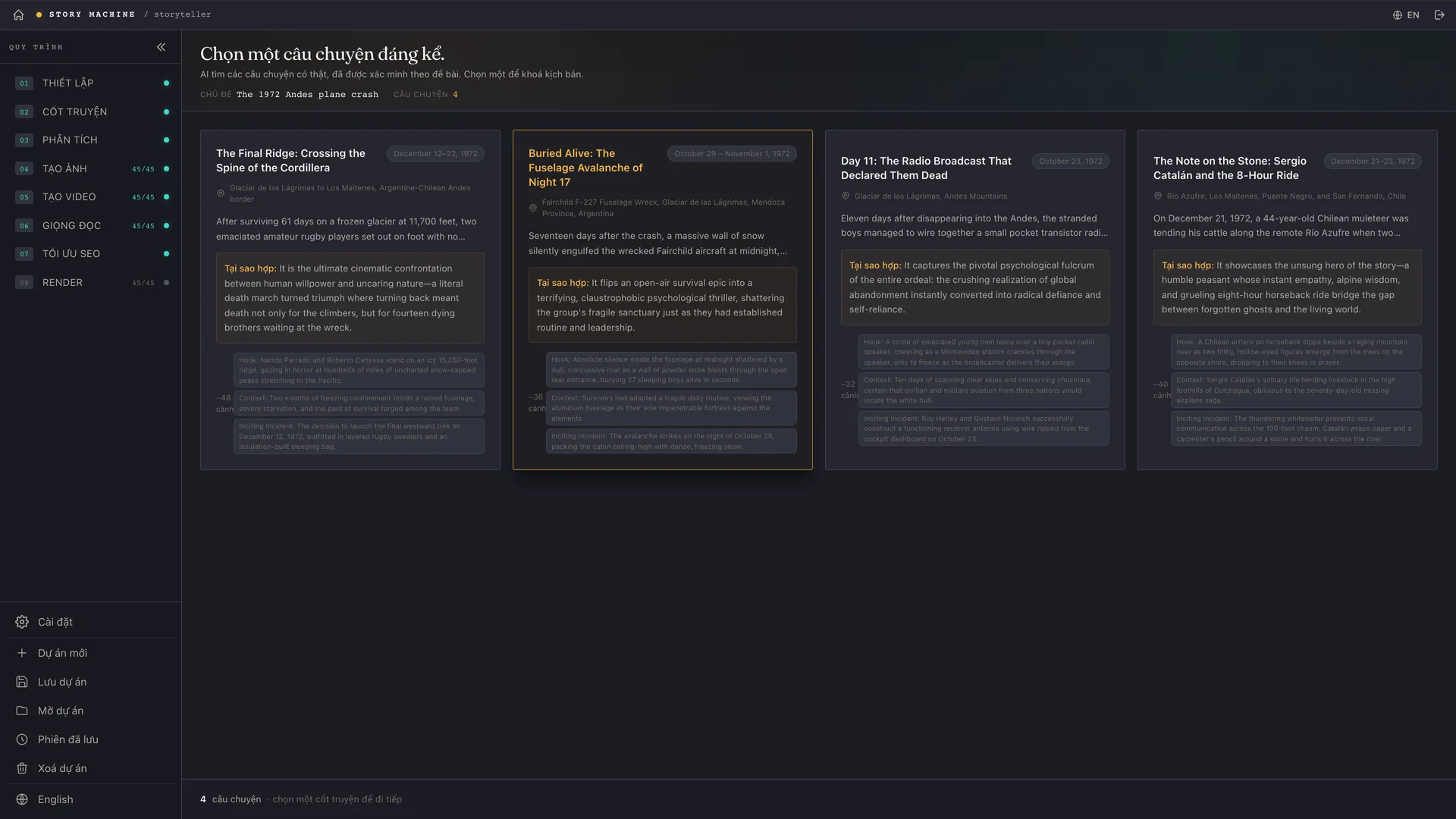
Chỉ xuất hiện khi bạn chọn Tạo video từ chủ đề. AI trả về bốn câu chuyện có thật, mỗi cái kèm tóm tắt, lý do hấp dẫn và nguồn tham chiếu để bạn kiểm chứng.
Phân tích & lên cảnh
Đây là bước biến chữ thành bản thiết kế hình ảnh. Kịch bản được cắt thành từng beat có mốc thời gian, mỗi beat được gắn loại — lời kể, cảnh chèn, hay không khí — rồi sinh một prompt ảnh riêng.
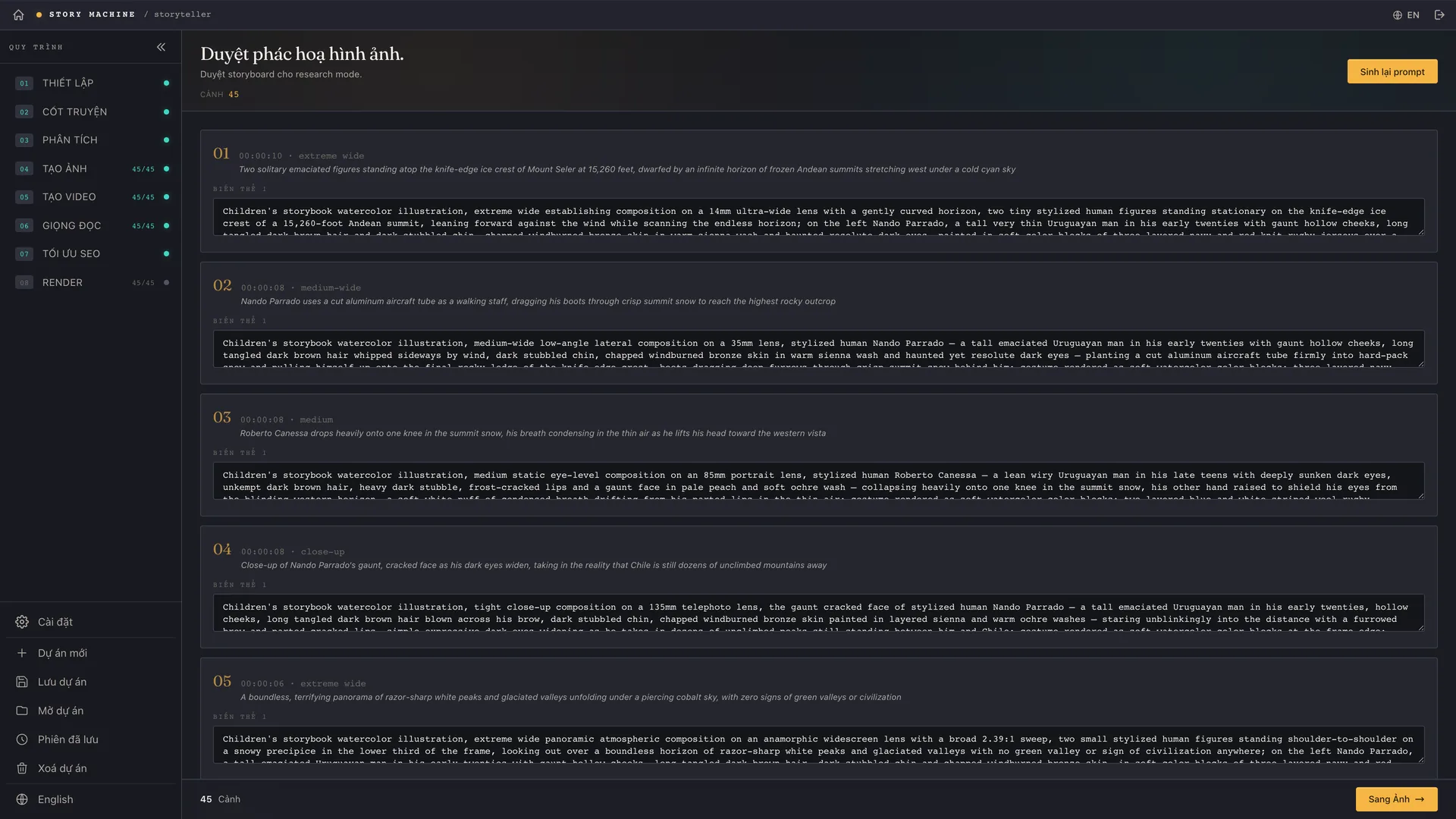
- Thanh nhịp ở trên cùng điều chỉnh độ dài mỗi cảnh — cảnh dài thì ít ảnh hơn, cảnh ngắn thì nhịp nhanh hơn.
- Sinh lại từng cảnh riêng nếu prompt chưa đúng ý, không phải chạy lại cả file.
- Prompt viết bằng tiếng Anh vì model vẽ ảnh hiểu tiếng Anh tốt hơn — nội dung vẫn bám sát lời thuyết minh tiếng Việt.
Tạo ảnh
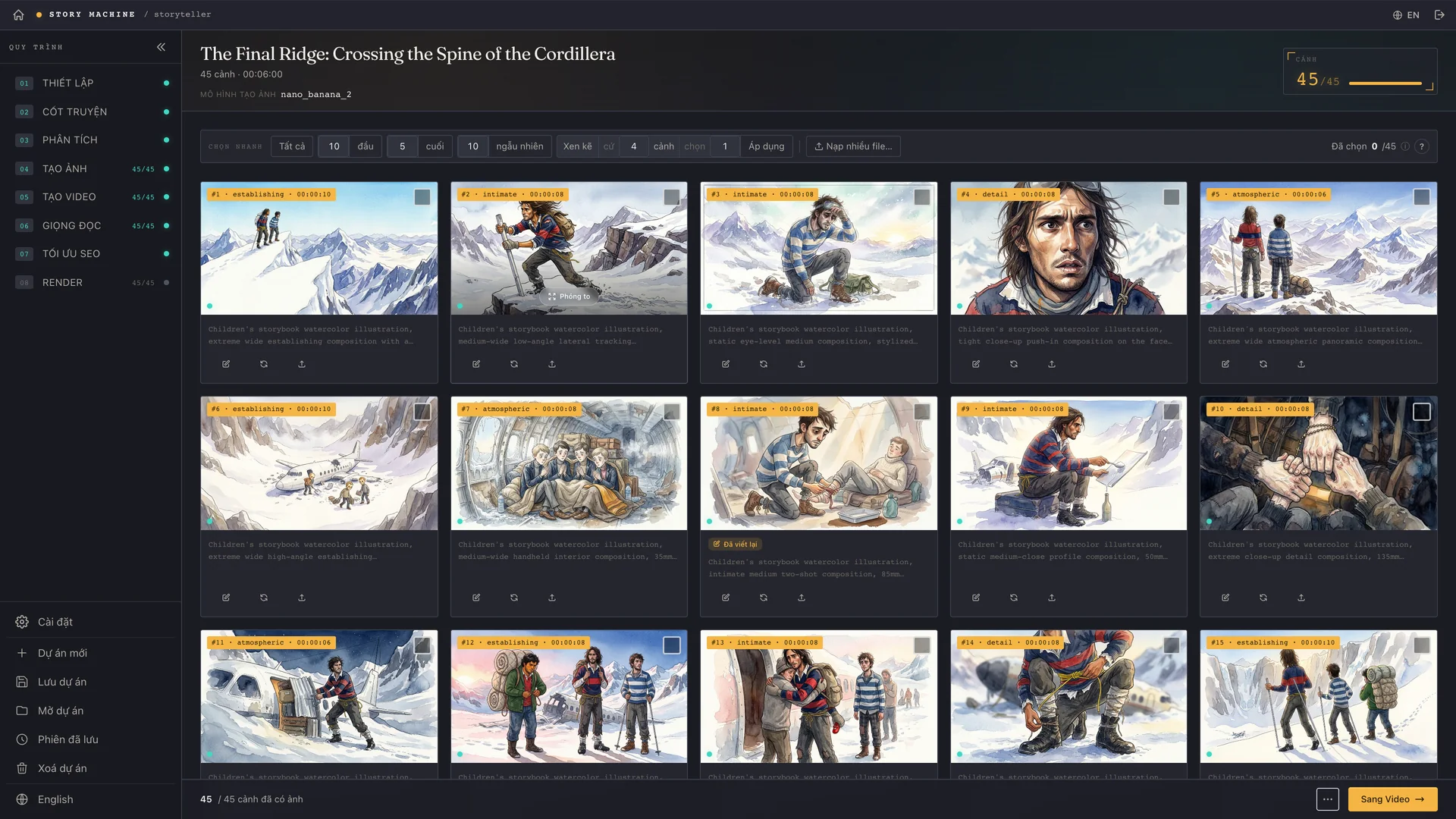
Gửi hàng loạt prompt sang G-Labs Automation. Ảnh về tới đâu hiện tới đó trong lưới.
Làm việc hàng loạt
Chọn nhiều cảnh, kéo khoanh vùng như chọn file, rồi tạo lại đúng nhóm đó. Có nút Tạo mục chọn (N).
Nạp ảnh từ máy
Đã có ảnh riêng? Nạp nhiều file rồi khớp theo tên hoặc theo thứ tự — bảng khớp xem trước trước khi chạy.
Tạo video
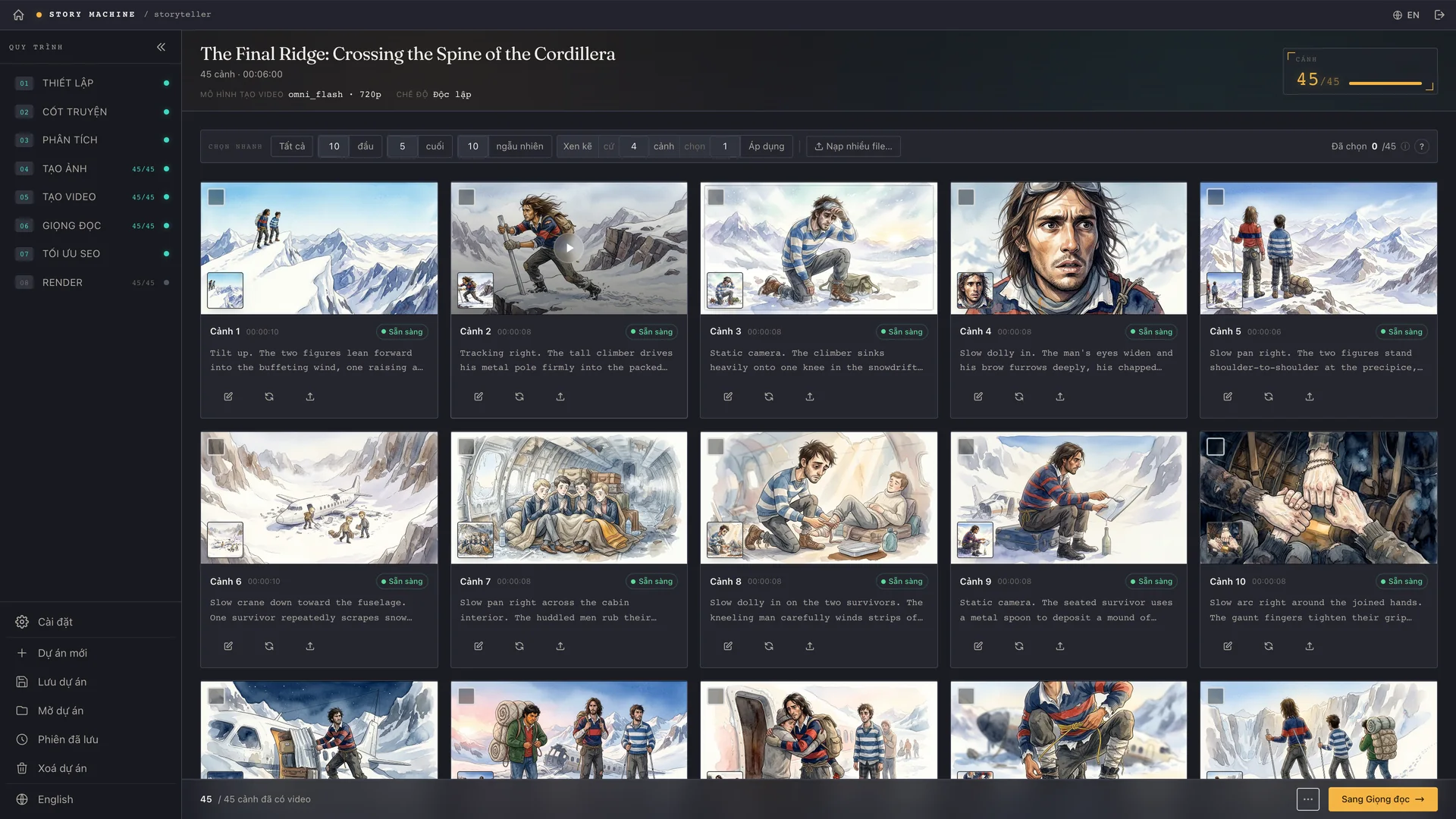
Mỗi ảnh thành một clip ngắn có chuyển động. Điểm mấu chốt: prompt video chỉ mô tả hành động và cú máy, không tả lại nội dung đã nằm trong ảnh — vì ảnh chính là khung hình đầu tiên.
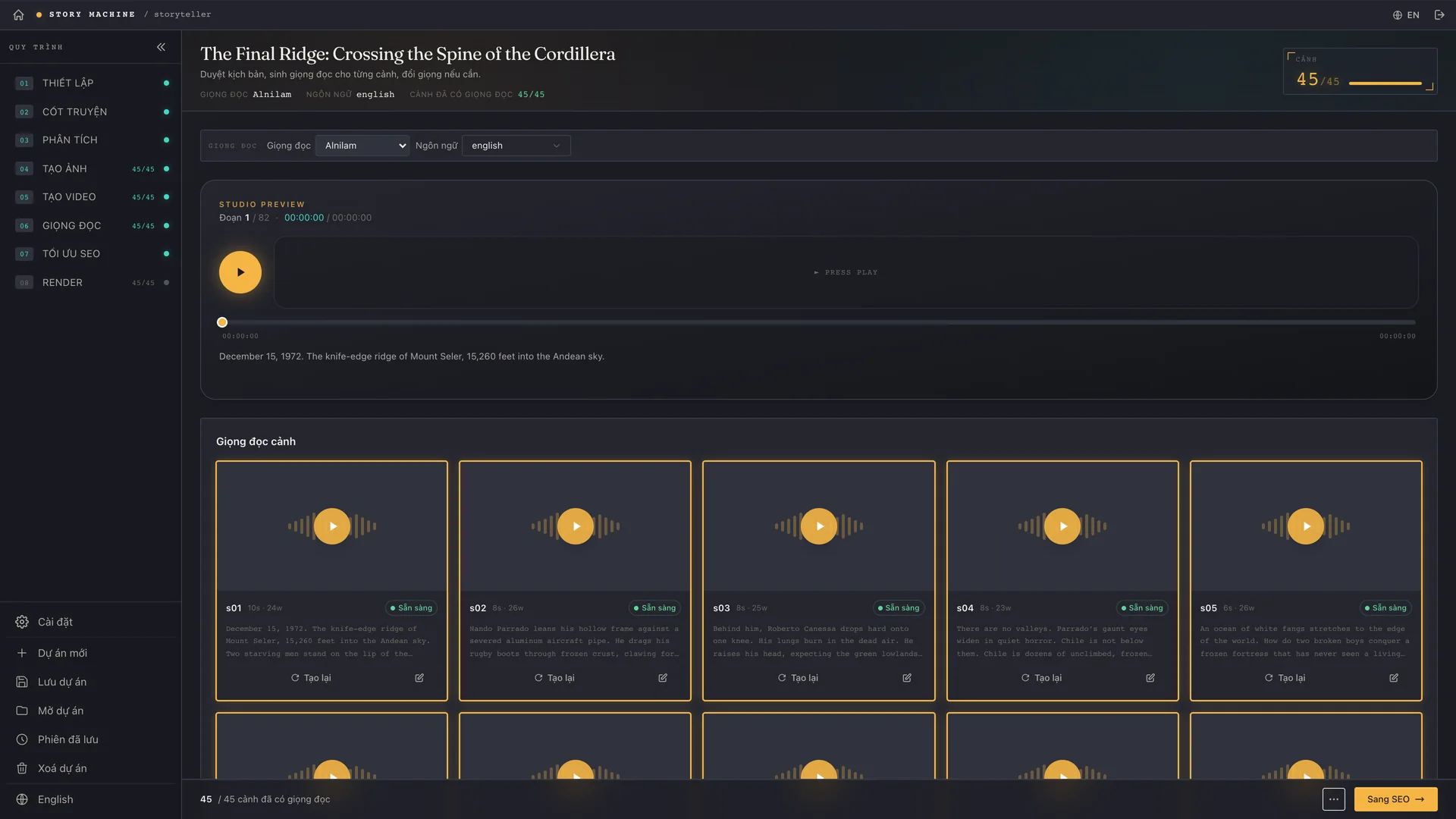
Giọng đọc
Nối sang Voice Studio chạy offline. App đọc từng câu theo đúng mốc thời gian phụ đề, nên lời bình luôn khớp hình.
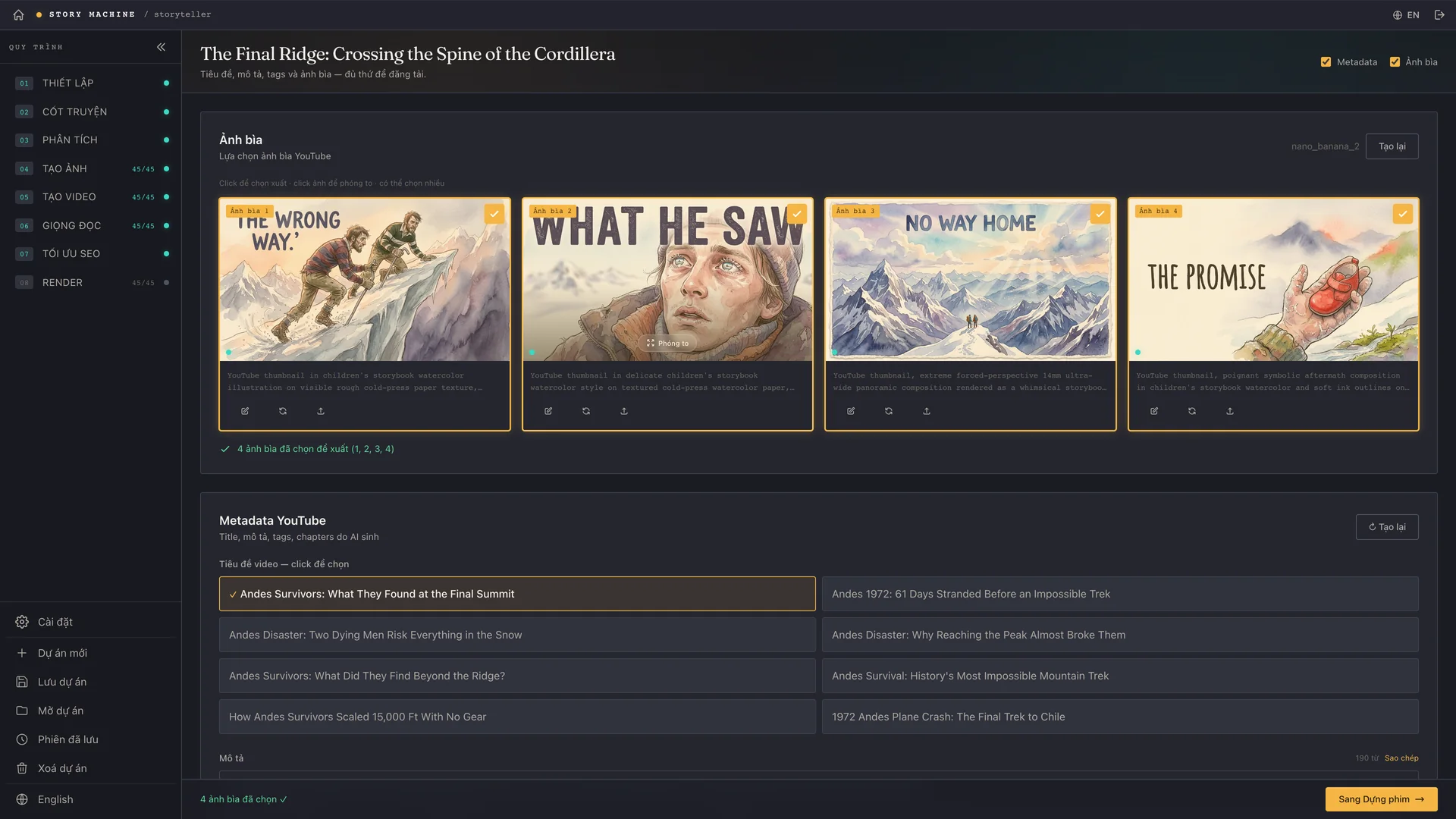
Tối ưu SEO
Sinh sẵn tiêu đề, mô tả, tags và chương cho YouTube, cộng ảnh bìa vẽ riêng theo nội dung phim.
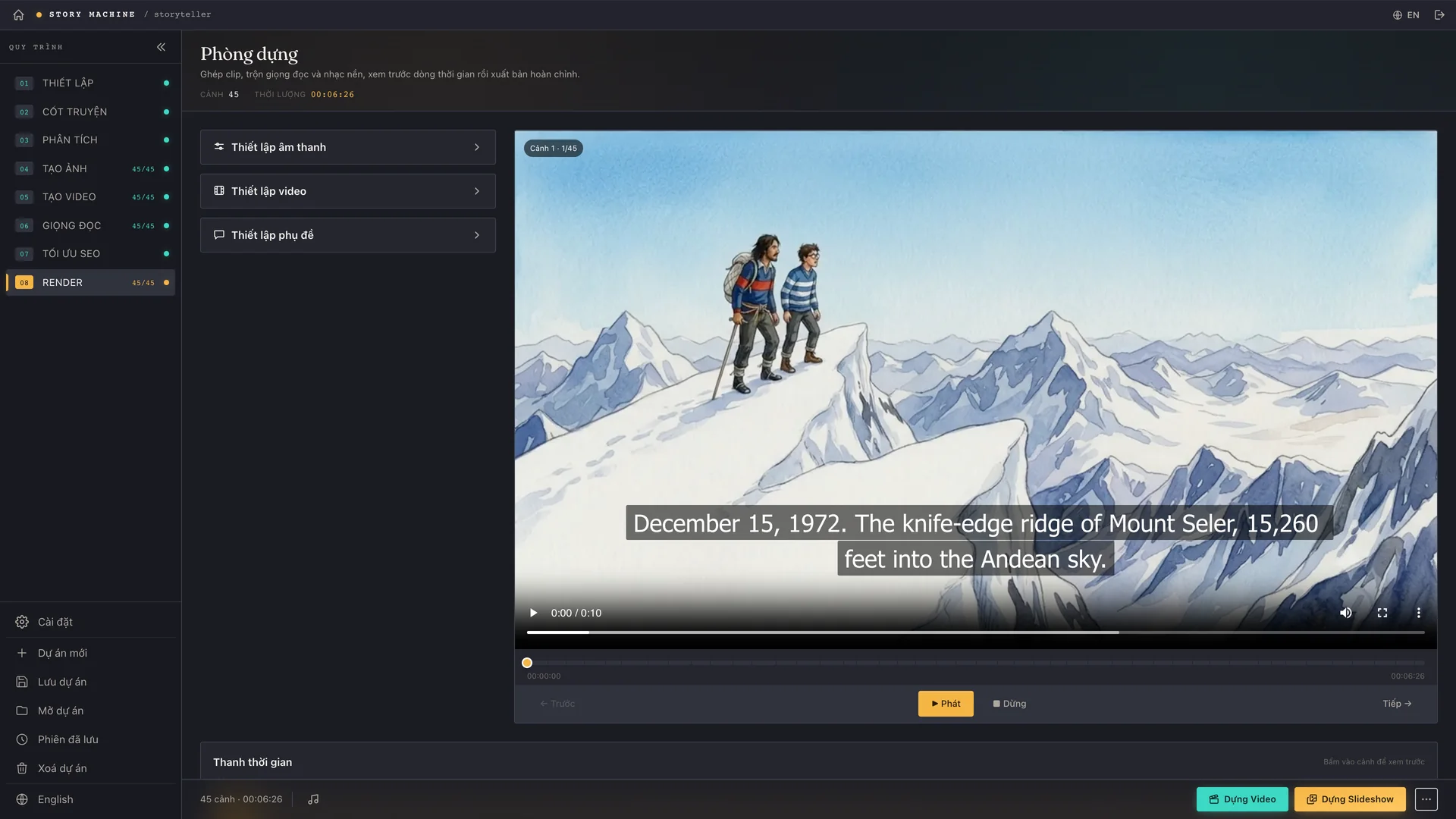
Phòng dựng & render
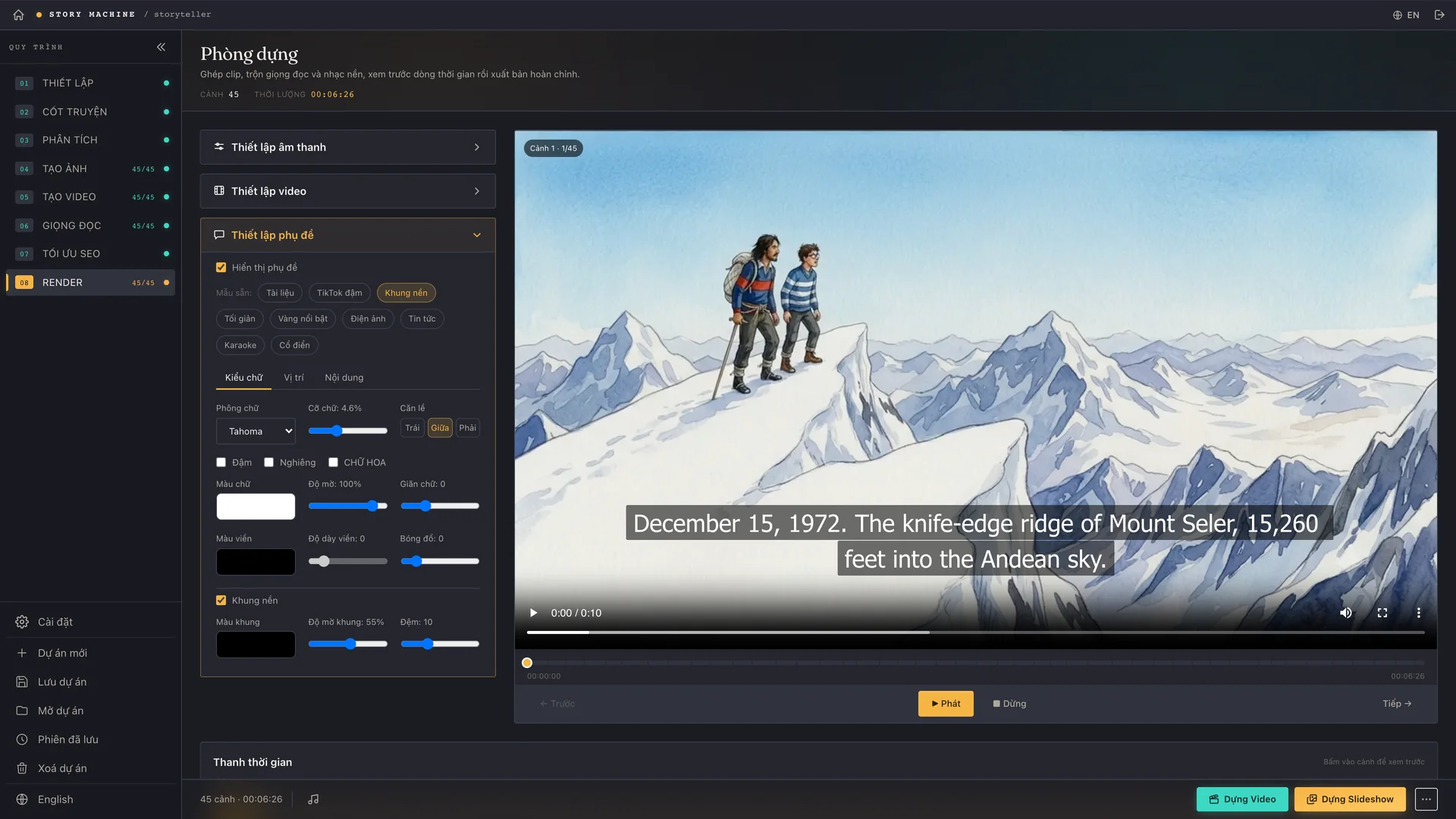
Bước cuối ghép tất cả lại: clip, giọng đọc, nhạc nền, phụ đề — trên một timeline có sóng âm.
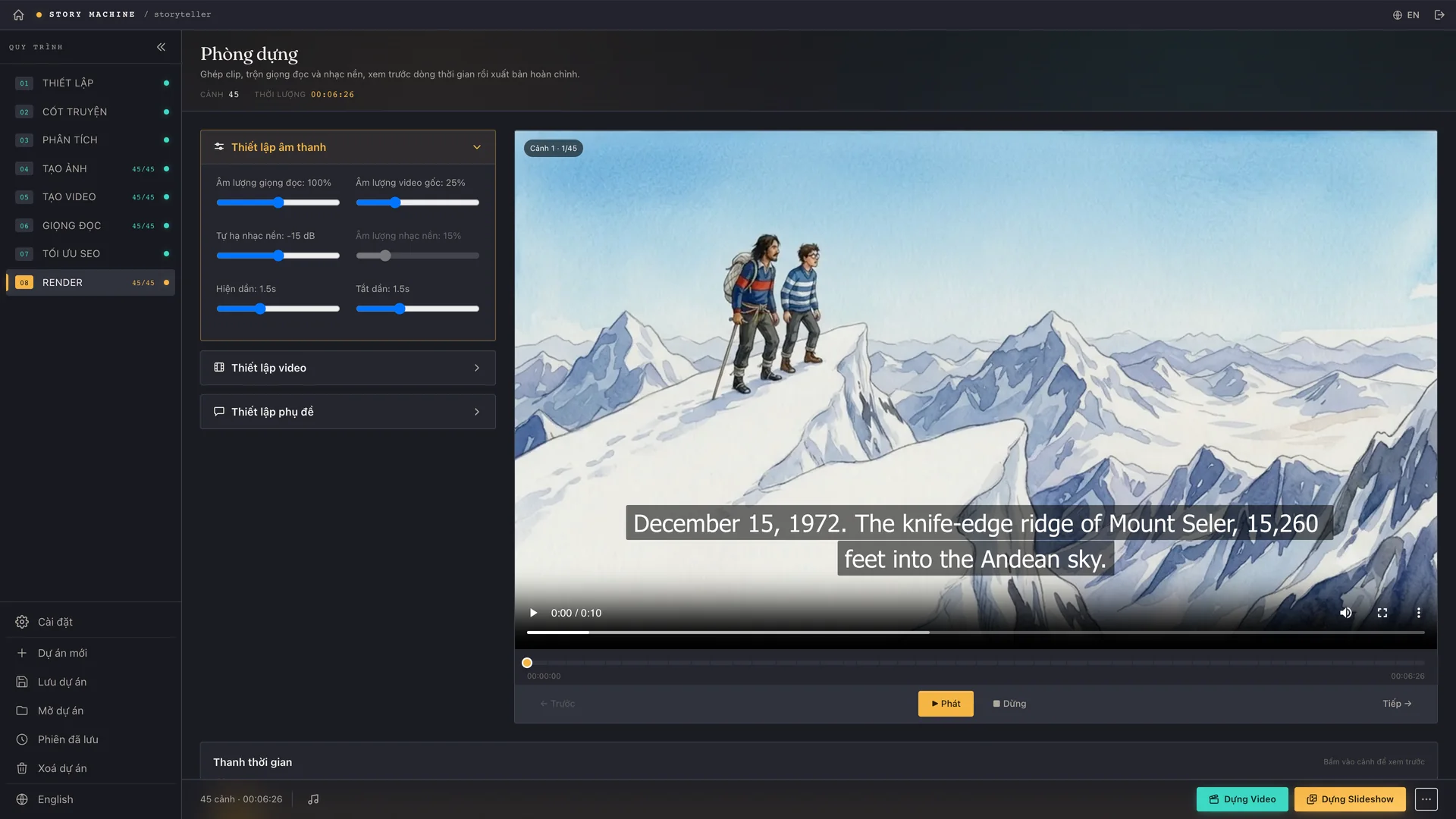
Thiết lập âm thanh
Chỉnh âm lượng giọng đọc và nhạc nền, và quan trọng nhất là ducking — nhạc tự hạ xuống khi có lời bình rồi tự nâng lại khi hết câu.
Thiết lập phụ đề
Bật phụ đề burn-in và chỉnh kiểu chữ. Phụ đề được ghi thẳng vào hình nên xem ở đâu cũng có.
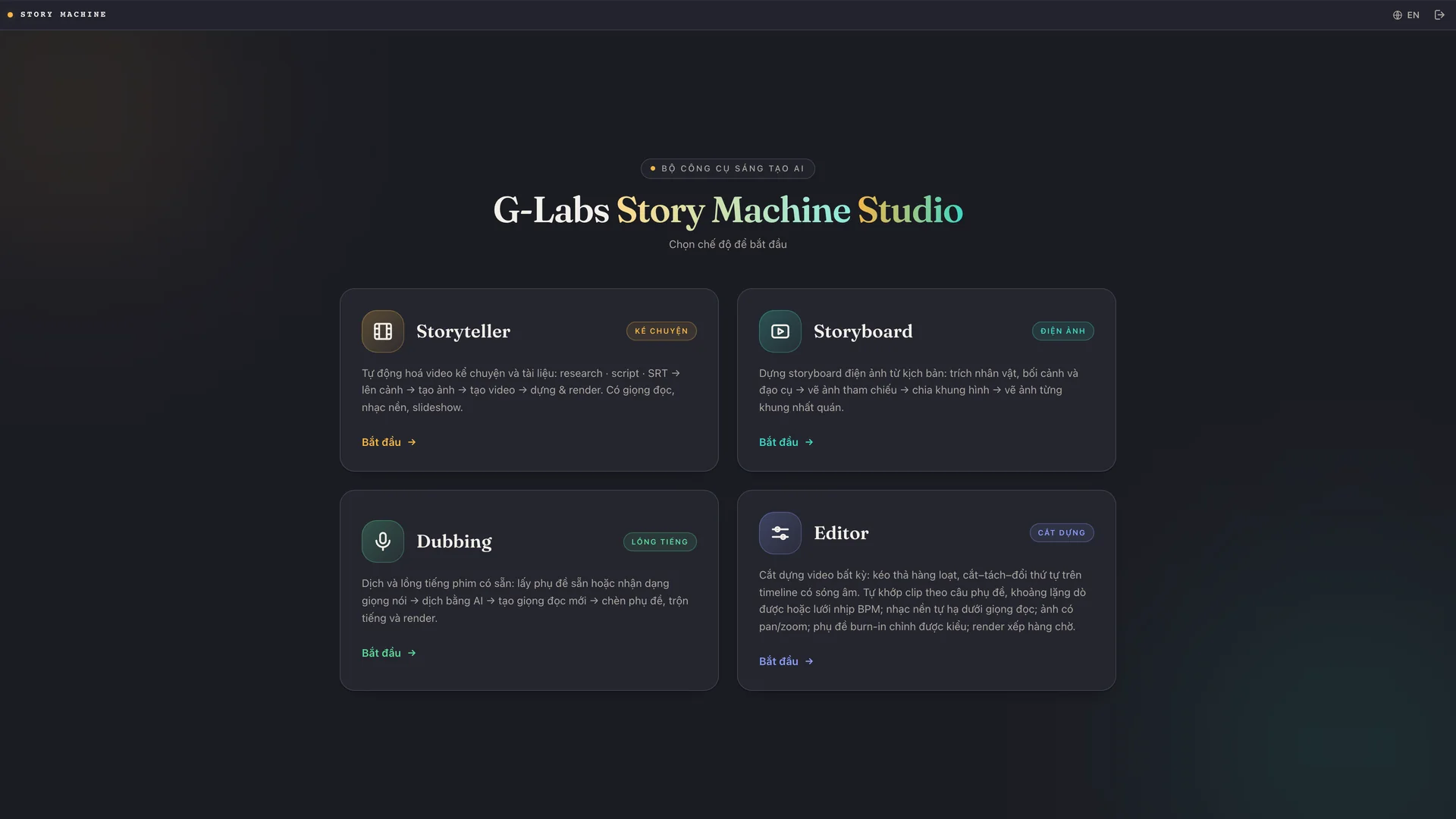
Ba chế độ còn lại
Storyboard
Dựng storyboard điện ảnh từ kịch bản: trích nhân vật, bối cảnh, đạo cụ → vẽ ảnh tham chiếu → chia khung hình → vẽ từng khung nhất quán.
Dubbing
Dịch và lồng tiếng phim có sẵn: lấy hoặc nhận dạng phụ đề → dịch bằng AI → giọng đọc mới → chèn phụ đề, trộn tiếng, render.
Editor
Cắt dựng video bất kỳ trên timeline có sóng âm. Tự khớp clip theo câu phụ đề, khoảng lặng dò được, hoặc lưới nhịp BPM.
Mẹo & xử lý sự cố
Ô chọn model ảnh/video bị mờ, không bấm được
G-Labs Automation chưa chạy hoặc sai địa chỉ webhook. Bật app đó lên, kiểm tra webhook ở 127.0.0.1:8765, rồi bấm Làm mới trong bảng Cấu hình.
Bước Giọng đọc báo chưa cấu hình Voice Studio
Mở G-Labs Voice Studio, vào tab Webhook bật server (127.0.0.1:8766) và dán API key vào Story Machine. Nếu làm video không lời thì bấm Bỏ qua.
Một vài cảnh vẽ hỏng hoặc lệch nội dung
Đừng chạy lại cả dự án. Chọn đúng những cảnh đó trong lưới rồi bấm Tạo mục chọn. Nếu prompt mới là vấn đề, quay lại bước Phân tích sửa prompt trước.
Video ra bị giật hoặc nhân vật biến dạng
Thường do prompt chuyển động ôm quá nhiều thứ. Rút lại còn một hành động và một cú máy, ví dụ “máy đẩy chậm về phía trước, con vật ngẩng đầu lên”.
Nhạc nền át mất lời bình
Vào Thiết lập âm thanh trong Phòng dựng, tăng tỉ lệ hạ nhạc (ducking) và giảm âm lượng nhạc nền.
Dự án lớn quá, mở lại bị chậm
Dùng Lưu dự án / Mở dự án ở thanh bên. Mỗi phiên nằm trong thư mục riêng trong output/, mở lại đúng phiên đó là tiếp tục được.