🎬 Veo Video
Tạo video AI hàng loạt bằng Google Veo — 5 model, 5 chế độ ghép cặp ảnh tham chiếu, tạo video từ thành phần, và xây dựng chuỗi khung hình liên tiếp. (Section riêng cho Grok — xem mục Grok AI; Meta AI — xem mục Meta AI)
Tài khoản Google Gemini hạng FREE, PRO, ULTRA đều tạo được video (tốn credit). Một số tính năng cao cấp (độ dài 4s/6s của Veo, độ phân giải 4K) yêu cầu thêm tài khoản hạng ULTRA.
5.1 Model Video
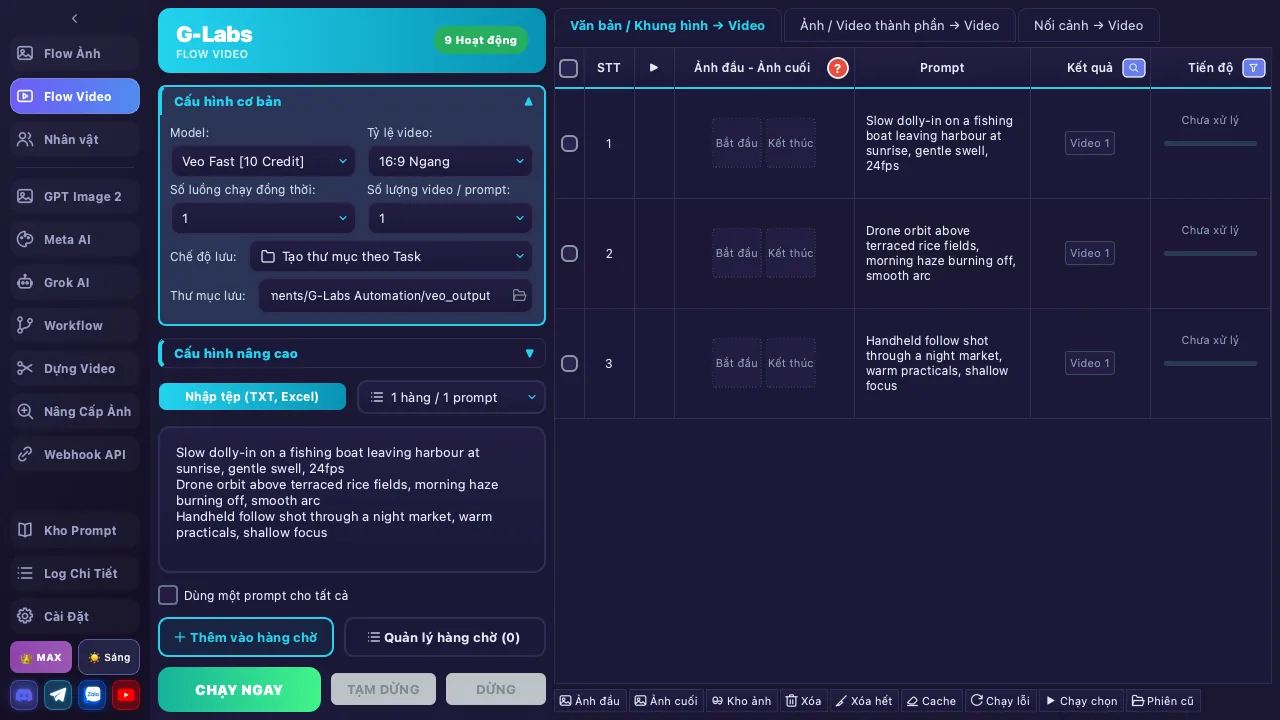
| Model | Credit | Mô tả |
|---|---|---|
| Omni Flash [12 Credit] | 12 | Model mới — ghép tới 7 ảnh thành phần, hỗ trợ video 10 giây. Không hỗ trợ ảnh cuối (start_end_image) |
| Veo Lite [5 Credit] | 5 | Phiên bản nhẹ, tiết kiệm credit |
| Veo Fast [10 Credit] | 10 | Nhanh, ưu tiên bình thường (mặc định) |
| Veo Quality [100 Credit] | 100 | Chất lượng cao nhất — không hỗ trợ Tab 2 (ghép thành phần) & Tab 3 (Xây Dựng Khung Hình) |
| Veo Lower [0 Credit] | 0 | Ưu tiên thấp (relaxed), 0 credit |
Số credit hiển thị trực tiếp trong app và có thể thay đổi theo từng thời điểm — chính xác nhất hãy xem trực tiếp trong app. Độ dài 4s/6s của các model Veo và độ phân giải 4K cần tài khoản Google Ultra (Omni Flash được miễn yêu cầu Ultra cho 4s/6s; chỉ Omni Flash có 10 giây).
Chế độ tạo video: Văn bản thành video (text-only), Ảnh đầu + prompt, Ảnh đầu + ảnh cuối + prompt, Ghép ảnh thành phần (Tab 2)
5.2 Bảng Cấu Hình
| Mục | Chi tiết | Ghi chú |
|---|---|---|
| Model | Omni Flash, Veo Lite, Veo Fast (mặc định), Veo Quality, Veo Lower | Danh sách tải từ server; thứ tự Omni Flash → Lite → Fast → Quality → Lower |
| Chất lượng | Checkbox: 720p (gốc), 1080p, 4K — chọn nhiều cùng lúc | 1080p/4K: Plus/Max. Mỗi video tạo thêm bản upscale |
| Tỷ lệ | 16:9 Ngang / 9:16 Dọc | |
| Số video/Prompt | 1 đến 4 | Basic: chỉ 1 |
| Số luồng | 1 tài khoản thường là 10 luồng (tùy tải server), nhiều tài khoản xoay vòng | Basic: 1 / Plus: 10 / Max: không giới hạn * |
| Độ trễ | Min - Max (giây), phạm vi 1-300 | Mặc định 10-20 giây |
| Kiểu ghép ảnh | 5 chế độ (xem mục 5.3) | Chỉ hiển thị ở Tab 1 |
| Seed | 6 chữ số (100000-999999) + checkbox khóa | Tái tạo cùng kết quả. Tự khóa khi nhập seed |
| Nhập Prompt | Nút Import — hỗ trợ TXT, Excel (.xlsx/.xls) | Kéo thả file vào ô prompt hoặc nút Import |
| Chế độ tách | Newline (1 dòng/prompt) hoặc Paragraph (dòng trống tách prompt) | Paragraph cho prompt nhiều dòng |
| Dùng 1 prompt cho tất cả | Checkbox — áp dụng prompt đầu tiên cho mọi dòng | Chỉ hiển thị ở Tab 1 |
| Thư mục tham chiếu | Đường dẫn folder ảnh tham chiếu | Hỗ trợ kéo thả thư mục. Ẩn ở Tab 3 |
| Thư mục lưu | Nơi lưu video đầu ra | Hỗ trợ kéo thả thư mục |
5.3 Chế Độ Ghép Cặp Ảnh (Tab 1)
| Chế độ | Mô tả |
|---|---|
| Mặc định | Ghép cặp 1:1 — mỗi ảnh đầu đi với 1 ảnh cuối tương ứng |
| 1 Ảnh Đầu - Nhiều Ảnh Cuối | 1 ảnh đầu → N ảnh cuối (Plus/Max) |
| Nhiều Ảnh Đầu - 1 Ảnh Cuối | N ảnh đầu → 1 ảnh cuối (Plus/Max) |
| Ghép Nối Tiếp (1:2 → 2:3...) | Chuỗi liên tiếp: ảnh cuối N = ảnh đầu N+1. Tự động nạp toàn bộ ảnh từ thư mục tham chiếu (Plus/Max) |
| Ghép Cặp Đôi (1:2 → 3:4...) | Ghép từng cặp: ảnh 1+2, ảnh 3+4, ... Tự động nạp toàn bộ ảnh từ thư mục tham chiếu (Plus/Max) |
Các chế độ nâng cao (từ chế độ 2 trở đi) yêu cầu gói Plus hoặc Max. Chế độ Ghép Nối Tiếp và Ghép Cặp Đôi tự động lấy toàn bộ ảnh trong thư mục tham chiếu.
5.4 Thanh Công Cụ
Tab 1: Tạo Video Từ Văn Bản / Hình Ảnh
| Nút | Chức năng |
|---|---|
| 🖼️ Ảnh đầu | Nạp ảnh vào cột Start — chọn file hoặc folder. Tùy chọn: thêm ảnh cho tất cả prompt |
| 🖼️ Ảnh cuối | Nạp ảnh vào cột End — chọn file hoặc folder |
| 🗑️ Xóa | Xóa các dòng đã chọn (checkbox) |
| 🧹 Xóa hết | Xóa toàn bộ bảng |
| 🔄 Chạy lại mục lỗi | Chạy lại tất cả dòng bị lỗi |
| ▶️ Chạy mục chọn | Chỉ chạy các dòng đã đánh dấu checkbox |
| 📂 Load Session | Mở phiên cũ từ bản sao lưu tự động |
Tab 2: Tạo Video Từ Thành Phần
| Nút | Chức năng |
|---|---|
| 🖼️ Thêm ảnh thành phần | Nạp ảnh thành phần vào bảng — chọn folder hoặc file |
| 🗑️ / 🧹 / 🔄 / ▶️ / 📂 | Giống Tab 1 |
5.5 Nút Điều Khiển
| Nút | Chức năng |
|---|---|
| 🚀 CHẠY NGAY | Bắt đầu tạo video. Nếu có hàng đợi sẽ chạy tuần tự từng tác vụ |
| ⏸ TẠM DỪNG | Tạm dừng, giữ nguyên tiến trình |
| ⏹ DỪNG | Dừng hoàn toàn |
5.6 Tab 2: Tạo Video Từ Các Thành Phần ⭐ (Plus/Max)
Kết hợp 3 ảnh thành phần (subject, scene, style) thành video. Hỗ trợ tự động khớp từ khóa từ thư mục tham chiếu.
- Nạp ảnh từ thư mục thành phần — tự động phân bổ vào các slot
- Mỗi dòng trên bảng có 3 slot ảnh thành phần + prompt + kết quả video
- Không hỗ trợ model Quality [100 Credit]
5.7 Tab 3: Xây Dựng Khung Hình 🎞️ (Plus/Max)
Tạo chuỗi video liên tiếp — khung hình cuối của video N tự động trở thành ảnh đầu cho video N+1. Tạo ra video dài mượt mà với các cảnh chuyển tiếp tự nhiên.
| Đặc điểm | Chi tiết |
|---|---|
| Luồng | Chạy tuần tự 1 luồng (không thể thay đổi) |
| Video/Prompt | Cố định 1 (không thể thay đổi) |
| Chất lượng | 720p, 1080p, 4K — checkbox độc lập |
| Ảnh tham chiếu | Tự động: chỉ video đầu tiên có ảnh tham chiếu, các video sau dùng khung hình cuối video trước |
| Ẩn | Luồng, video/prompt, độ trễ, thư mục tham chiếu, seed lock |
5.8 Hàng Đợi & Sao Lưu
- ➕ Thêm vào hàng đợi: Lưu toàn bộ cấu hình hiện tại (model, prompt, ảnh tham chiếu, chất lượng, v.v.) thành 1 tác vụ
- 📋 Quản lý hàng đợi: Mở dialog quản lý — đổi tên, bỏ qua, thử lại, xóa, chỉnh sửa từng tác vụ
- Giới hạn tác vụ: Basic: 1 / Plus: 10 / Max: không giới hạn
- Tự động sao lưu sau mỗi thay đổi (giữ tối đa 10 file, mỗi phiên app 1 file)
- 📂 Load Session: Phục hồi prompt + ảnh tham chiếu + kết quả từ phiên trước
- 📥 Download Lỗi: Hiện khi có video tạo thành công nhưng download thất bại — nhấn để phục hồi
- Cài đặt cuối cùng (model, tỷ lệ, thư mục) tự động ghi nhớ khi mở lại app
Phân Quyền Theo Gói
| Tính năng | Basic | Plus | Max |
|---|---|---|---|
| Tab 1 (Tạo video từ văn bản - hình ảnh) | ✅ | ✅ | ✅ |
| Tab 2 (Tạo video từ các thành phần) | ❌ | ✅ | ✅ |
| Tab 3 (Xây Dựng Khung Hình) | ❌ | ✅ | ✅ |
| Số video/Prompt | 1 | 1-4 | 1-4 |
| Số luồng đồng thời | 1 | 10 | ♾️ * |
| Tác vụ trong hàng đợi | 1 | 10 | ♾️ |
| Chất lượng 1080p / 4K | ❌ | ✅ | ✅ |
| Chế độ ghép nâng cao | ❌ | ✅ | ✅ |
| Giới hạn prompt | 10 | Không giới hạn | Không giới hạn |
* Số luồng: Mỗi tài khoản Gemini thường = 10 luồng đồng thời (tùy tải server). Plus giới hạn tổng 10 luồng, Max không giới hạn.