✂️ Biên Tập Video (Video Editor)
Công cụ biên tập video tích hợp — 2 chế độ trong cùng một trang: 🎬 Chỉnh Video (cắt/ghép clip) và 🎞️ Slide Ảnh - Khớp File SRT (tạo slideshow ảnh khớp phụ đề). Truy cập qua nút Video Editor trên thanh bên.
6.1 Giao Diện & Hai Chế Độ
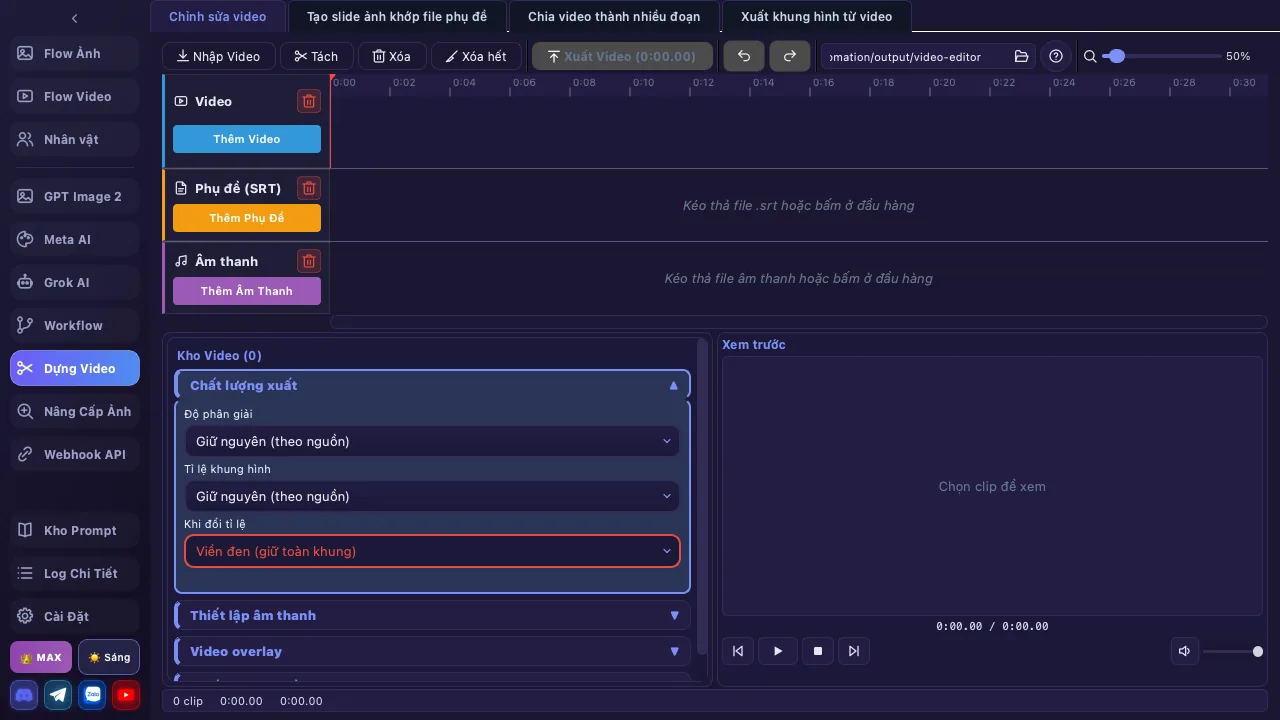
Ngay đầu trang có thanh chọn chế độ với 2 nút (trang luôn mở ở chế độ Chỉnh Video):
| Chế độ | Mục đích |
|---|---|
| 🎬 Chỉnh Video | Cắt (trim), tách (split), sắp xếp, ghép nhiều clip thành 1 video |
| 🎞️ Slide Ảnh - Khớp File SRT | Tạo video slideshow từ ảnh, tự khớp thời lượng theo file phụ đề SRT + nhạc nền |
Chế độ quyết định thanh công cụ, các dòng timeline và panel dưới hiển thị. Bố cục chung từ trên xuống:
| Vùng | Mô tả |
|---|---|
| Thanh chọn chế độ | 2 nút Chỉnh Video / Slide Ảnh |
| Thanh công cụ | Import, Tách, Xóa, Xóa hết, Xuất, Hoàn tác/Làm lại, thư mục lưu 📁, trợ giúp ❓, thanh zoom (20–500%) |
| Timeline (đa dòng) | Chỉnh Video: chỉ dòng Video. Slideshow: 3 dòng Ảnh / Phụ đề (SRT) / Âm thanh |
| Panel dưới — trái | Chỉnh Video: Kho Video (Media Pool). Slideshow: Tùy chọn Slideshow + Kho Ảnh |
| Panel dưới — phải | Xem trước (Preview) — trình phát + điều khiển |
| Thanh trạng thái | Số clip, tổng thời lượng, vị trí đầu phát |
6.2 Quy Trình Chỉnh Video
- Import video: Nhấn 📥 Import Video hoặc kéo thả file vào Kho Video / Timeline
- Thêm vào Timeline: Chọn clip trong Kho Video → nhấn ➕ hoặc kéo thả vào dòng Video
- Sắp xếp: Kéo thân clip để đổi vị trí (có vạch chỉ dẫn màu cam)
- Cắt (Trim): Kéo mép trái/phải của clip để cắt đầu/cuối
- Tách (Split): Đưa đầu phát đến vị trí cần tách → nhấn ✂️ Tách hoặc phím S
- Xem trước: Nhấn ▶ hoặc phím Space
- Xuất video: Nhấn 📤 Xuất Video → ghép tất cả clip thành 1 file MP4
6.3 Kho Video (Media Pool)
| Thao tác | Mô tả |
|---|---|
| Import | Chọn file hoặc kéo thả từ Explorer/Finder |
| ☑ Chọn tất cả | Đánh dấu / bỏ đánh dấu tất cả clip |
| ➕ Thêm vào Timeline | Thêm clip đã chọn vào dòng Video |
| 🗑 Xóa | Xóa clip đã chọn khỏi Kho Video |
| Nhấp đúp | Xem trước clip |
| Kéo-để-chọn | Giữ chuột trên checkbox rồi quét để chọn nhiều clip |
| Chuột phải | Menu: Thêm vào timeline / Xóa khỏi kho |
Định dạng video hỗ trợ: .mp4, .mov, .avi, .webm, .mkv, .m4v, .flv, .wmv
6.4 Timeline (Chỉnh Video)
| Thao tác | Mô tả |
|---|---|
| Kéo thân clip | Sắp xếp lại thứ tự clip |
| Kéo mép clip | Cắt đầu/cuối (trim) — độ dài tối thiểu 0.1s |
| Nhấp vào thước/vùng trống | Di chuyển đầu phát (đầu phát tự bám mép clip — snap) |
| Nút X góc clip | Xóa nhanh 1 clip |
| Cuộn chuột | Cuộn ngang |
| Ctrl + cuộn / Ctrl + ± | Phóng to/thu nhỏ (Alt + cuộn = zoom tinh) |
| Ctrl + 0 | Vừa khung nhìn |
6.5 Xem Trước & Điều Khiển
| Nút | Mô tả |
|---|---|
| ⏮ / ⏭ | Clip trước / Clip sau |
| ▶ / ⏸ | Phát / Tạm dừng |
| ⏹ | Dừng |
| 🔊 / 🔇 | Bật/tắt âm thanh + thanh âm lượng (0–100%) |
Hiển thị thông tin clip: thời lượng, độ phân giải (WxH), dung lượng, FPS, codec, và mức cắt (Trim). Ở chế độ Slideshow, nhấp 1 ô ảnh sẽ hiện ảnh tĩnh đó trong khung xem trước.
6.6 Chế Độ Slideshow — Khớp Phụ Đề SRT 🎞️ ⭐
Tạo video slideshow từ một loạt ảnh, tự động khớp thời lượng mỗi ảnh theo từng dòng phụ đề trong file SRT, kèm nhạc nền tùy chọn.
Quy trình
- Chuyển sang chế độ 🎞️ Slide Ảnh - Khớp File SRT
- Ảnh (bắt buộc ≥1): kéo thả vào dòng Ảnh hoặc nút 📥 Thêm Ảnh. Ảnh được sắp theo thứ tự tên file tự nhiên (anh2 trước anh10) → đặt tên ảnh theo số để khớp đúng thứ tự phụ đề
- Phụ đề SRT (tùy chọn, chỉ 1 file): nút 📥 Chọn SRT. Import file mới sẽ thay thế file cũ
- Âm thanh (tùy chọn, nhiều file): nút 📥 Thêm Âm Thanh
- Đặt các tùy chọn ở panel Tùy chọn xuất Slideshow (xem bên dưới)
- Nhấn 🎞️ Xuất Video → chọn nơi lưu (file .mp4 cho "Video đầy đủ", hoặc thư mục cho "Clip lẻ")
Tùy chọn Slideshow
| Nhóm | Tùy chọn | Chi tiết |
|---|---|---|
| Chế độ xuất | Video đầy đủ (gộp tất cả) / Clip lẻ (mỗi ảnh 1 file) | Mặc định: Video đầy đủ → 1 file MP4. Clip lẻ → mỗi ảnh 1 MP4 vào thư mục chọn |
| Thời lượng mỗi ảnh (khi KHÔNG có SRT) | Cố định / Ngẫu nhiên / Chia đều theo audio | Cố định: 1–60s (mặc định 8s). Ngẫu nhiên: min–max (mặc định 4–8s). Chia đều theo audio: chia độ dài nhạc đều cho các ảnh |
| Hiệu ứng chuyển động (Ken Burns) | Lia trái / phải / lên / xuống, Phóng to, Thu nhỏ | 6 ô tick. Mỗi cảnh chọn ngẫu nhiên 1 hiệu ứng trong số đã bật (2 cảnh liền kề không trùng). Bỏ trống = ảnh tĩnh |
Kết quả xuất
- Định dạng MP4 (H.264), 30 FPS. Độ phân giải tự lấy theo ảnh đầu tiên (đặt ảnh đúng tỉ lệ lên đầu) — không có tùy chọn FPS/tỉ lệ riêng
- Không hiệu ứng + Video đầy đủ → ghép nhanh (ảnh letterbox vừa khung). Có hiệu ứng hoặc Clip lẻ → render từng cảnh với Ken Burns (ảnh phủ đầy khung)
- Tên file: Video đầy đủ →
slideshow_YYYYMMDD_HHMMSS.mp4. Clip lẻ → thư mụcslideshow_<timestamp>/chứa các fileNN_<tên ảnh>.mp4
Định dạng hỗ trợ trong Slideshow: Ảnh .png .jpg .jpeg .webp .bmp · Âm thanh .mp3 .wav .m4a .aac .ogg .flac · Phụ đề .srt
6.7 Xuất Video (Chỉnh Video)
- Ghép tất cả clip trên dòng Video thành 1 file MP4
- Chọn thư mục lưu qua ô 📁 trên thanh công cụ (nhớ giữa các phiên)
- Thanh tiến trình hiển thị % (Cắt clip → Ghép → Xong)
- Tên file mặc định:
merged_YYYYMMDD_HHMMSS.mp4
6.8 Phím Tắt
| Phím | Hành động |
|---|---|
| Space | Phát / Dừng |
| S / Ctrl+B | Tách tại đầu phát |
| Delete / Backspace | Xóa clip đã chọn |
| ← / → | Đầu phát ∓1 giây |
| Shift + ← / → | Đầu phát ∓1 khung hình |
| Home / End | Về đầu / Về cuối |
| Ctrl+Z | Hoàn tác |
| Ctrl+Shift+Z | Làm lại |
| Ctrl + = / Ctrl + - | Phóng to / Thu nhỏ |
| Ctrl + Scroll | Phóng to/thu nhỏ (Alt + Scroll = zoom tinh) |
| Ctrl + 0 | Vừa khung nhìn |
Nhấn nút ❓ trên thanh công cụ để xem bảng phím tắt đầy đủ.