🔍 Nâng Cấp Ảnh (Image Upscaler)
Trang riêng để nâng cấp độ phân giải ảnh hàng loạt ngay trên máy của bạn — không cần tài khoản, không tốn credit, không cần internet.
Tổng Quan
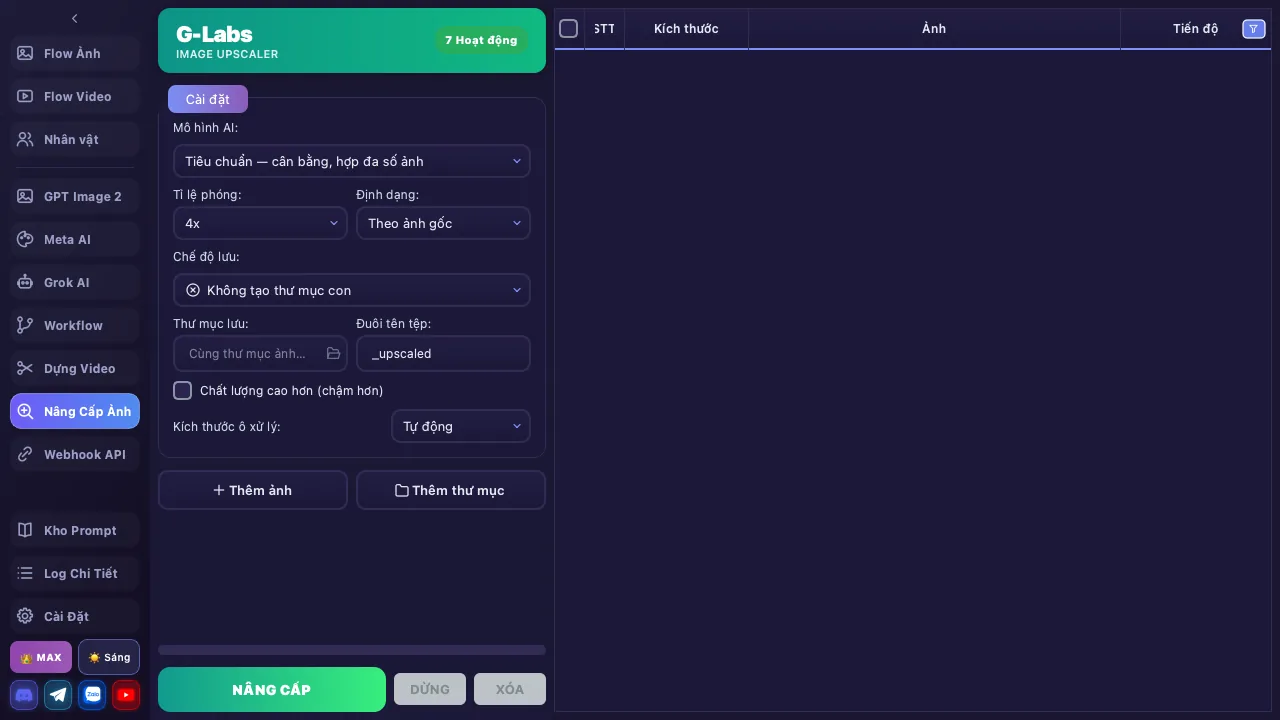
Nâng Cấp Ảnh là một trang độc lập trên thanh bên (biểu tượng 🔍). Nó dùng engine realesrgan-ncnn-vulkan đi kèm sẵn trong app để phóng to & làm nét ảnh hoàn toàn cục bộ (offline).
Hoàn toàn miễn phí — dùng được trên mọi gói (kể cả Basic), không tốn credit, không cần tài khoản. Trang này KHÔNG giới hạn theo gói.
Chạy 100% trên máy: KHÔNG cần tài khoản G-Labs/Google, KHÔNG tốn credit, KHÔNG cần internet. Dùng được cho mọi ảnh (ảnh của bạn hay ảnh tải về), không chỉ ảnh do app tạo ra.
Đừng nhầm với mục "Nâng cấp ảnh (2K/4K)" xuất hiện trong trang Tạo Ảnh / Tạo Video (Flow) và trong bảng so sánh gói — đó là upscale trực tuyến của Flow, cần tài khoản Google ULTRA + credit. Trang Nâng Cấp Ảnh này thì 100% cục bộ & miễn phí.
Model Nâng Cấp (7 model)
Badge số model hiển thị góc phải khi engine sẵn sàng. Mỗi model tối ưu cho một kiểu ảnh khác nhau:
| Model | Hợp với |
|---|---|
| Standard | Cân bằng — hầu hết ảnh chụp |
| Lite & fast | Nhanh hơn, ít chi tiết hơn |
| Digital art | Tranh vẽ, anime, CGI |
| High fidelity | Giữ chi tiết nhỏ |
| Realistic & sharp (Remacri) | Sắc nét, giàu texture |
| Balanced (Ultramix) | Độ sắc nét cân bằng |
| Ultra sharp | Độ sắc nét tối đa |
Tất cả model đều là bản 4×-base cho ảnh phân giải cao. Bạn vẫn chọn được tỷ lệ đầu ra 2×–8× ở ô Scale; ảnh 4×/8× có thể rất lớn, engine vẫn xuất được.
Cấu Hình
| Mục | Chi tiết |
|---|---|
| AI Model | Chọn 1 trong 7 model ở trên |
| Scale (Tỷ lệ) | 2× / 3× / 4× / 5× / 6× / 7× / 8× |
| Format (Định dạng) | Giống ảnh gốc / PNG / JPG / WEBP |
| Output folder (Thư mục lưu) | Để trống = lưu cùng thư mục ảnh gốc |
| Nâng cao | Kích thước tile xử lý (Auto), "Chất lượng cao hơn (chậm hơn)", GPU id |
Nếu máy không có GPU hỗ trợ Vulkan, app sẽ báo "No Vulkan GPU" — engine cần Vulkan để chạy.
Cách Dùng
- Nạp ảnh: kéo-thả ảnh hoặc cả thư mục vào bảng, hoặc dùng nút ➕ Thêm ảnh / 📁 Thêm thư mục
- Chọn cấu hình: model + tỷ lệ + định dạng + thư mục lưu
- Nhấn 🚀 Upscale — xử lý hàng loạt; mỗi dòng có 5 trạng thái: Chờ / Đang xử lý / Xong / Lỗi / Đã dừng
- Xem kết quả: So sánh Trước/Sau bằng thanh trượt (kéo divider, lăn chuột để zoom), Mở thư mục đầu ra, hoặc Thử lại từng dòng
Vì chạy cục bộ, tốc độ phụ thuộc GPU của bạn. Ảnh lớn + tỷ lệ cao (8×) sẽ tốn thời gian và RAM hơn.